
Cara menampilkan chart baru

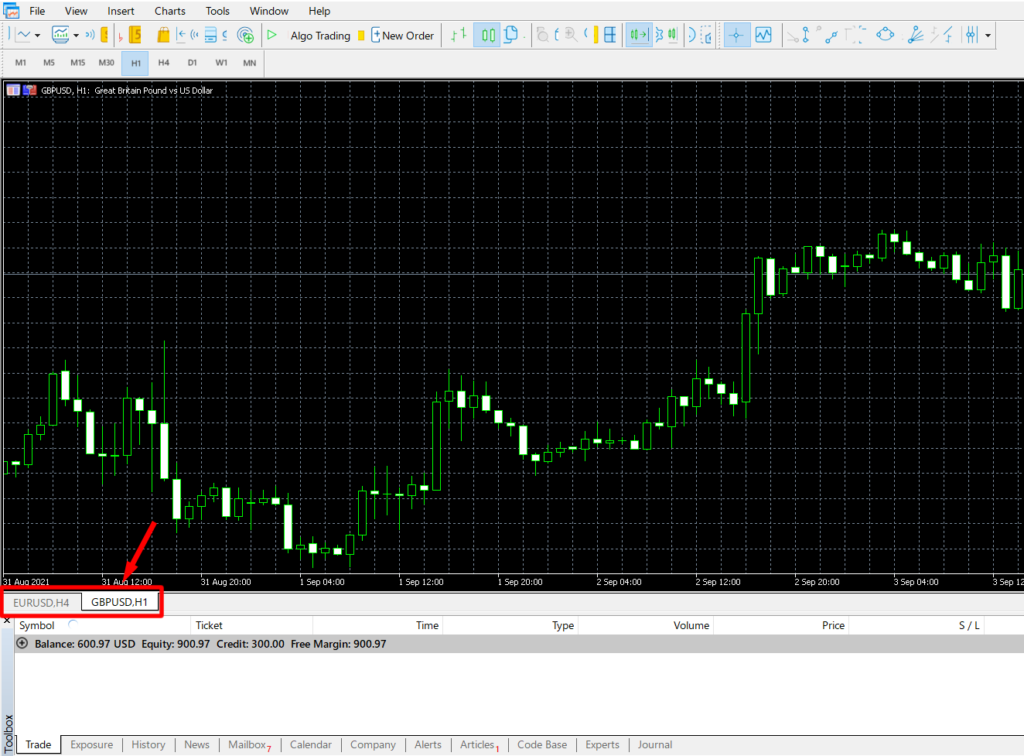
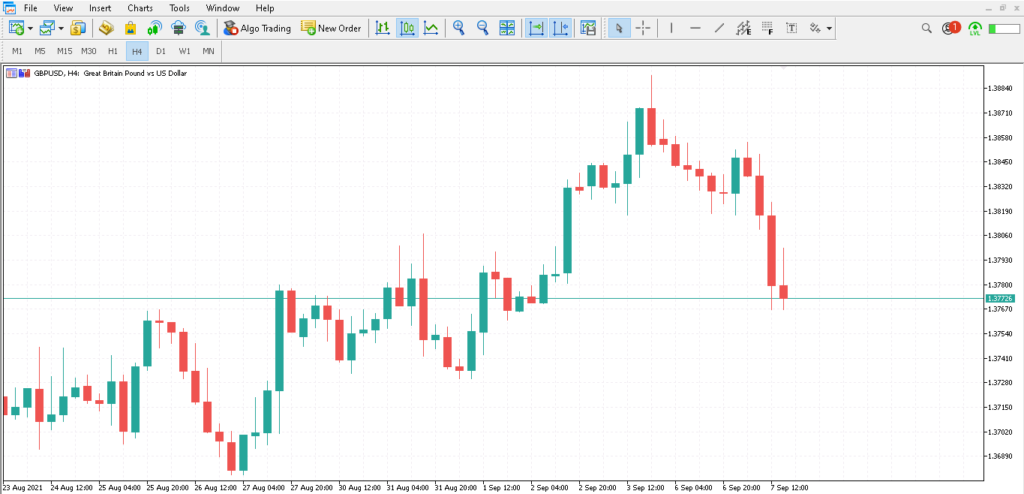
Mari kita tampilkan chart baru GBPUSD.

Pasangan mata uang GBPUSD yang baru ditambahkan akan ditampilkan di kiri bawah layar.
Jika Anda mengklik tab pasangan mata uang di kiri bawah layar, chart pasangan mata uang yang diklik akan ditampilkan di layar.
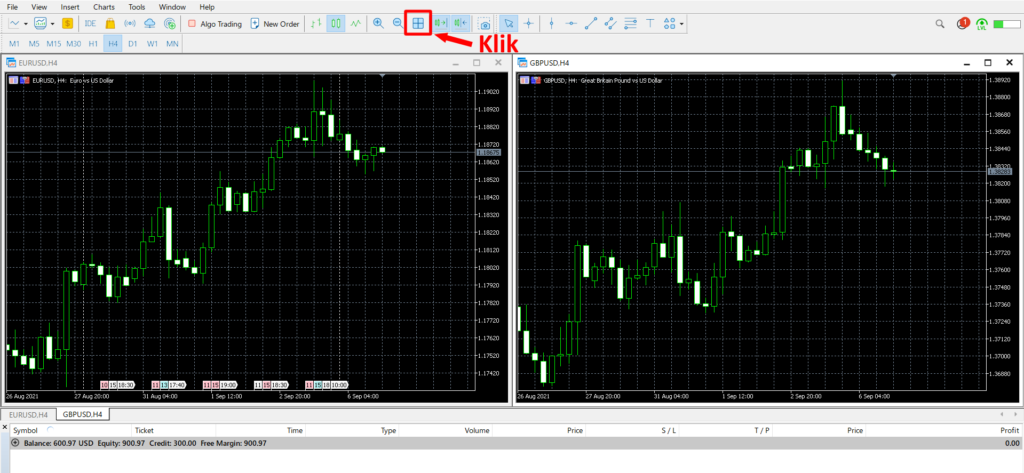
Jika Anda ingin menampilkan beberapa chart sekaligus, Anda dapat menampilkannya di jendela terpisah dengan mengklik ikon [Arrange windows (Mengatur jendela)].
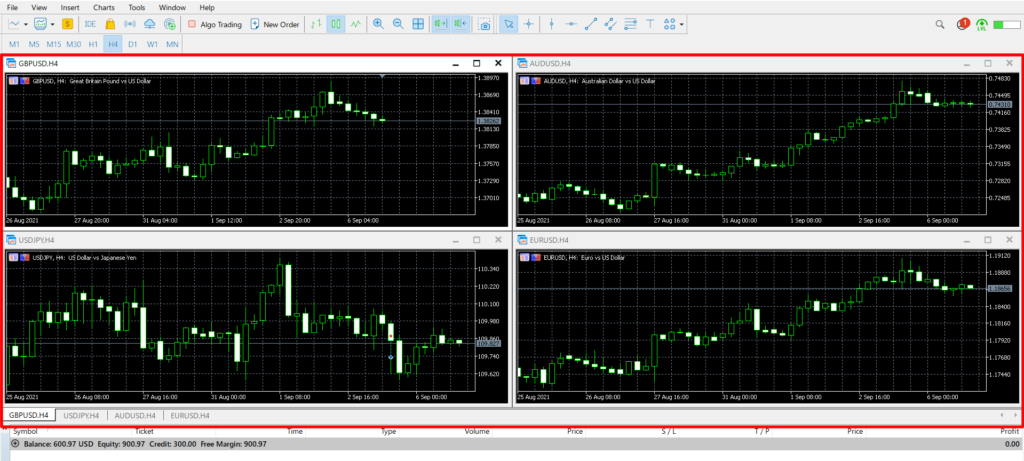
Jika ada empat chart, maka akan terlihat seperti gambar di bawah ini.
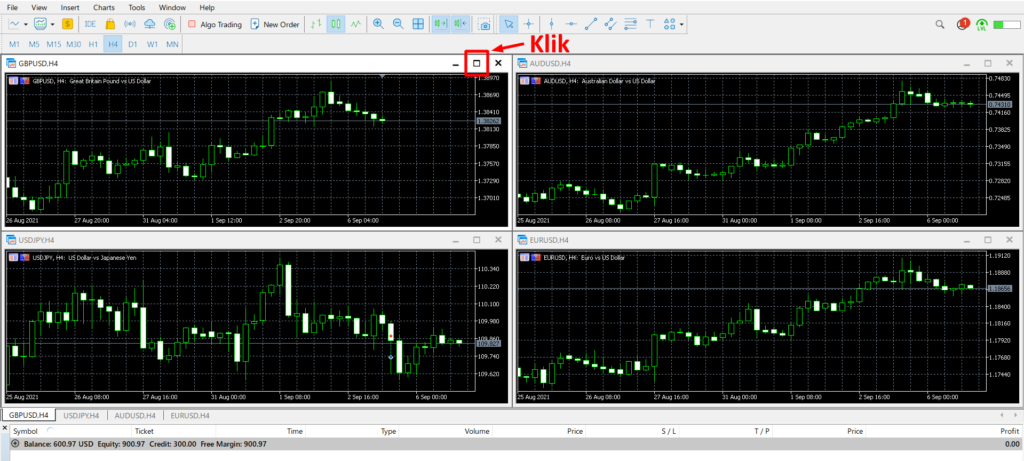
Jika Anda ingin menampilkan hanya satu jendela chart, klik tombol perbesar jendela.
Cara menambahkan pasangan mata uang baru
Saat mencoba menampilkan chart baru, pengaturan default hanya menampilkan 4 pasangan mata uang di majors dan 1 pasangan mata uang di minors, dengan total 5 pasangan mata uang.
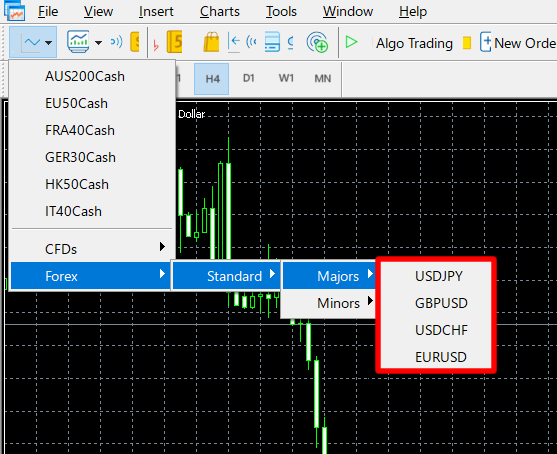
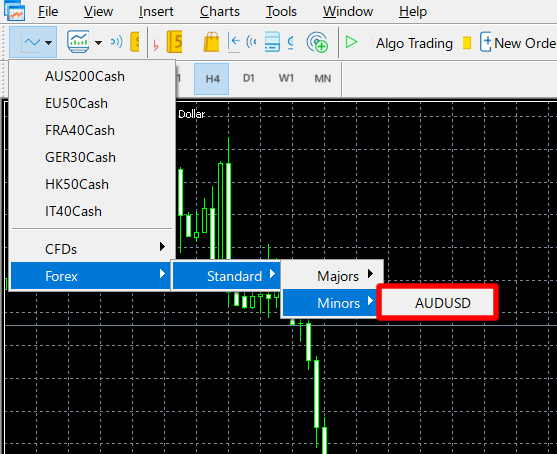
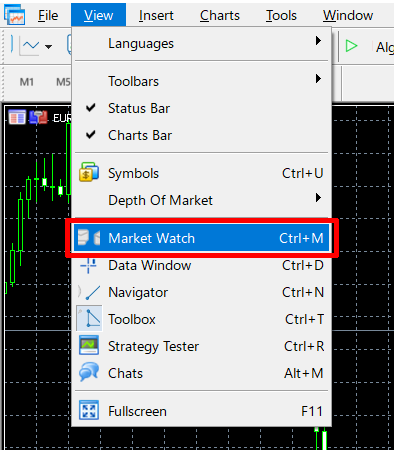
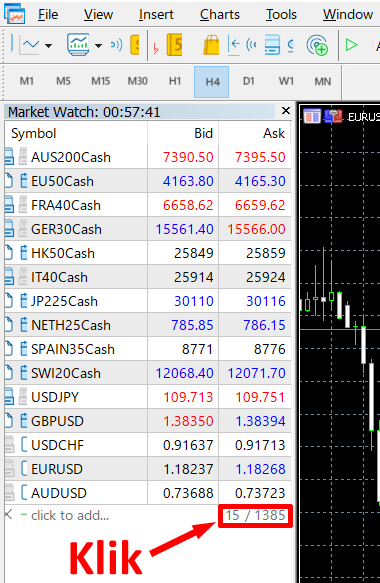
Coba buka [Market watch].
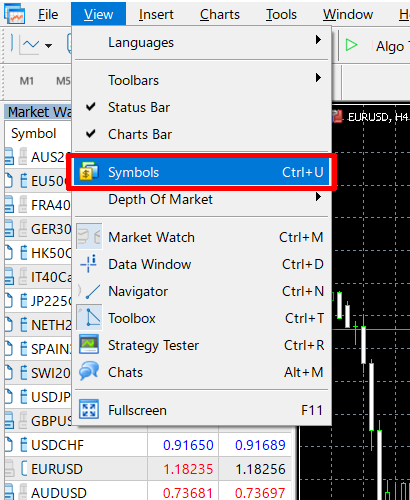
Klik [View]→Pilih [Market Watch].
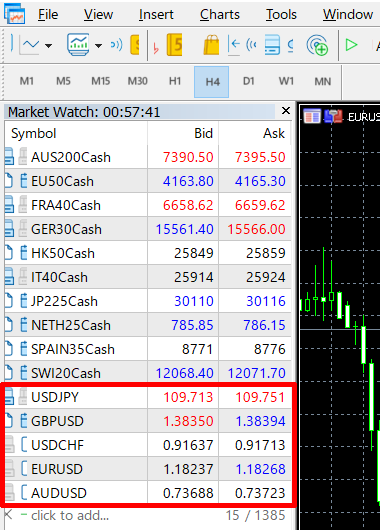
“Market Watch” menampilkan CFD indeks dan pasangan mata uang Forex.
Mari kita tambahkan pasangan mata uang baru.
Klik [View] dan pilih [Symbols] atau klik angka di kanan bawah jendela [Market Watch].
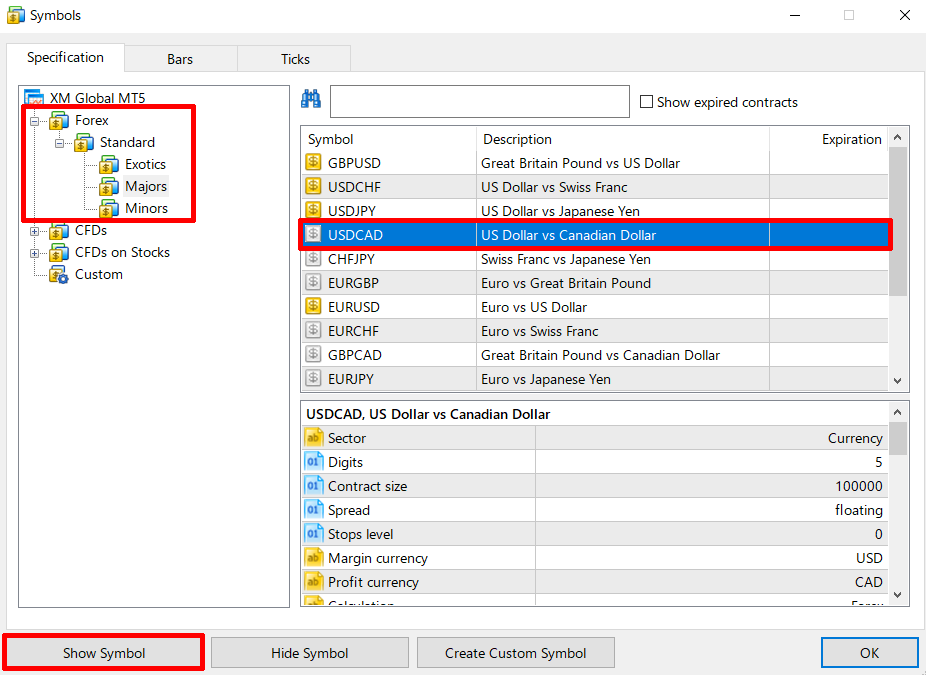
Layar akan ditampilkan seperti gambar di bawah ini.
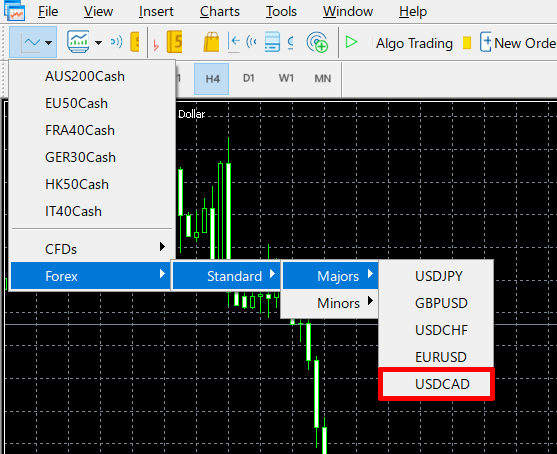
Pilih [Forex] → [Standar] → [Major] dari frame kiri.
Pilih [USDCAD] di frame kanan.
Klik tombol [Show Symbol] di kiri bawah.
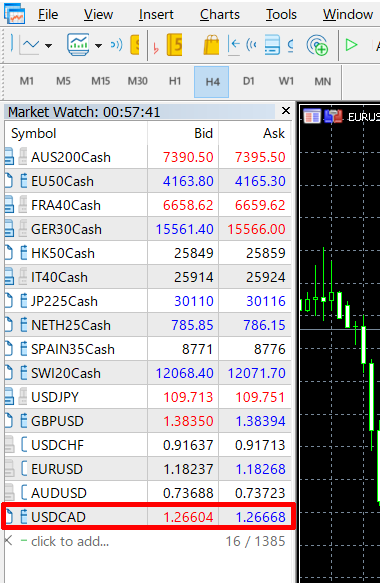
“USDCAD” telah ditambahkan ke “Market Watch” dan daftar pasangan mata uang chart baru.
Cara memperbesar dan memperkecil chart
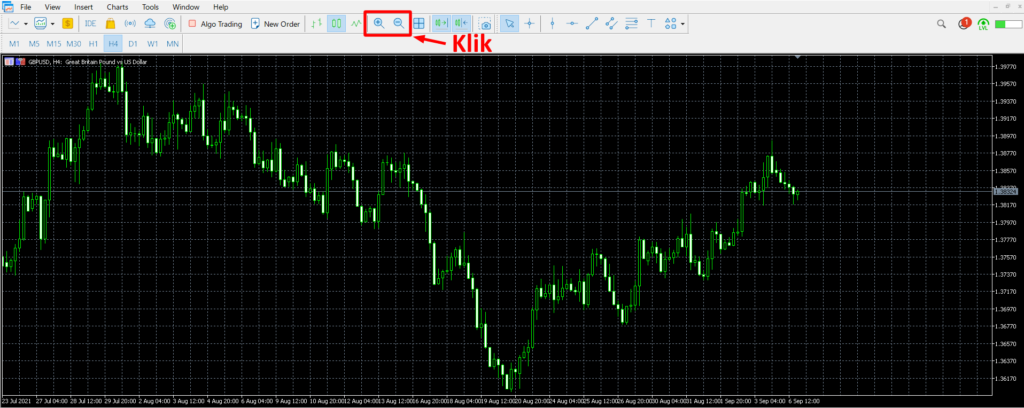
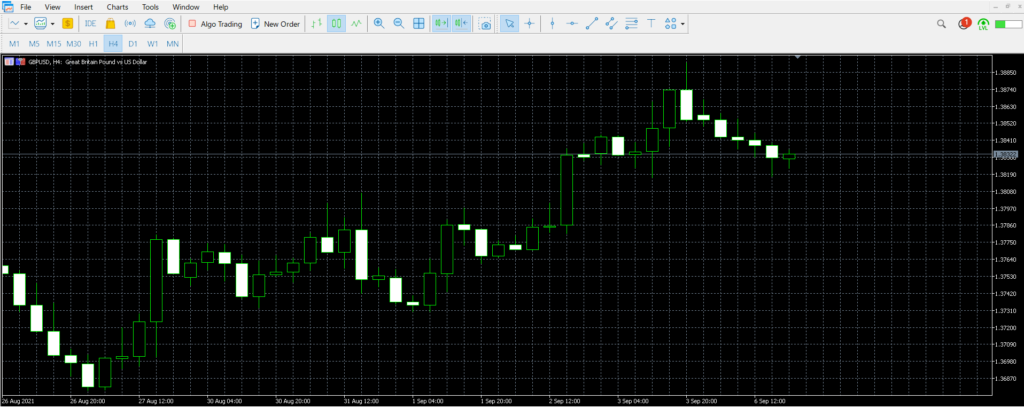
Gunakan tombol plus untuk memperbesar dan tombol minus untuk memperkecil.
Memperbesar chart akan membantu Anda memahami fluktuasi harga terbaru. Anda dapat mengecilkan chart untuk membuat penilaian berdasarkan fluktuasi harga historis.
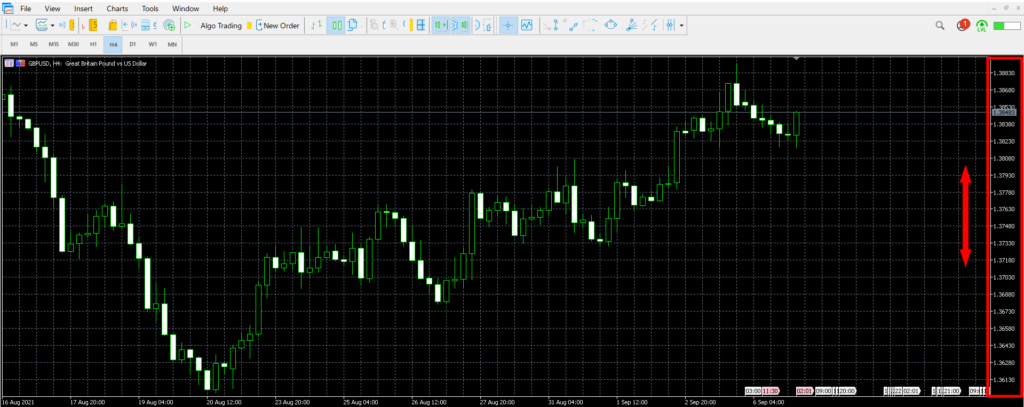
Anda dapat mengubah lebar vertikal chart dengan menyeret sumbu vertikal (nilai tukar) di ujung kanan layar chart secara vertikal.
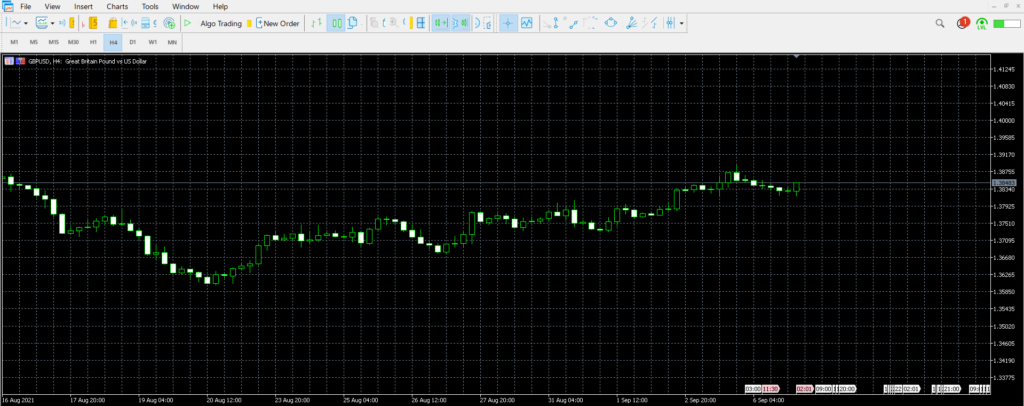
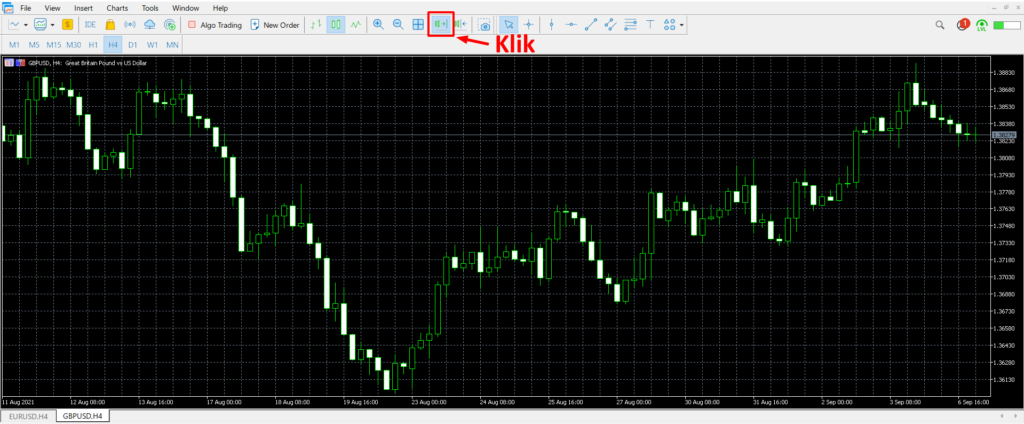
Cara menggulir chart secara otomatis
Jika mengaktifkan pengguliran otomatis, Anda selalu dapat terus menampilkan harga pasar saat ini.
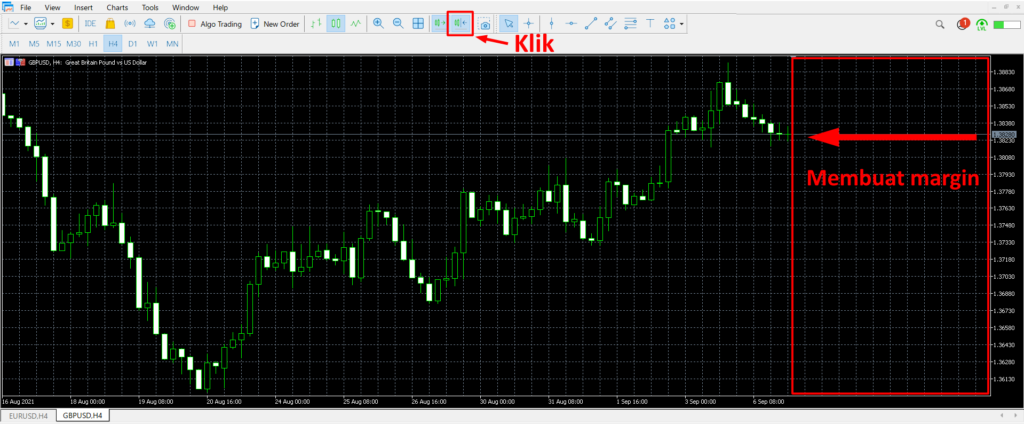
Cara membuat margin di tepi kanan chart
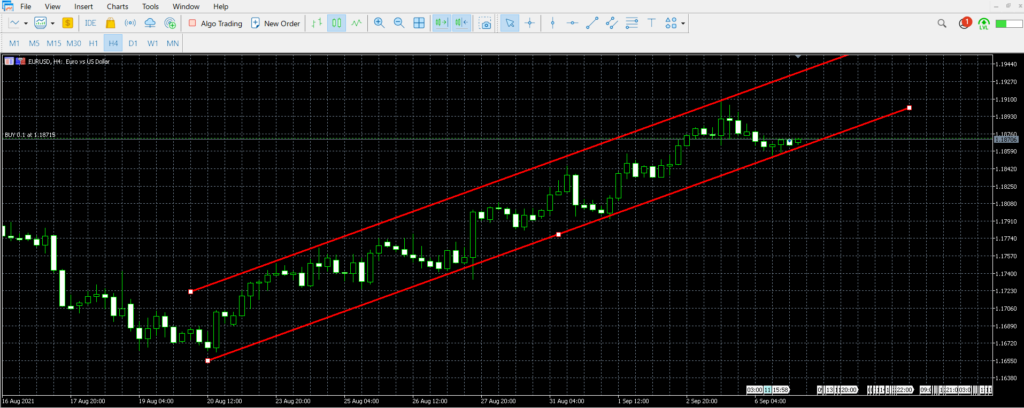
Jika membuat margin di sisi kanan seperti yang ditunjukkan pada gambar di bawah, akan lebih mudah untuk memprediksi pergerakan harga setelah menggambar garis tren.

Rentang periode
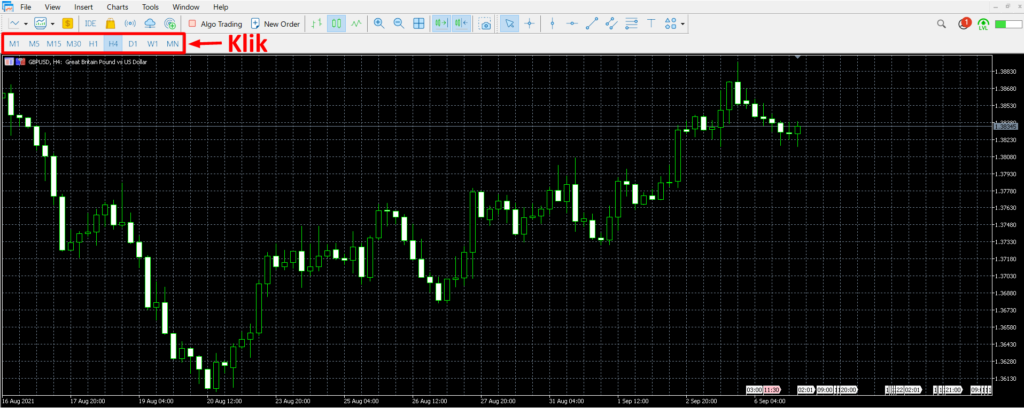
Anda dapat memilih jangka waktu chart dari 1 menit (M1), 5 menit (M5), 15 menit (M15), 30 menit (M30), 1 jam (H1), 4 jam (H4), harian (D1), mingguan (W1), dan bulanan (MN).
Ini adalah jangka waktu untuk satu “Candlestick”.
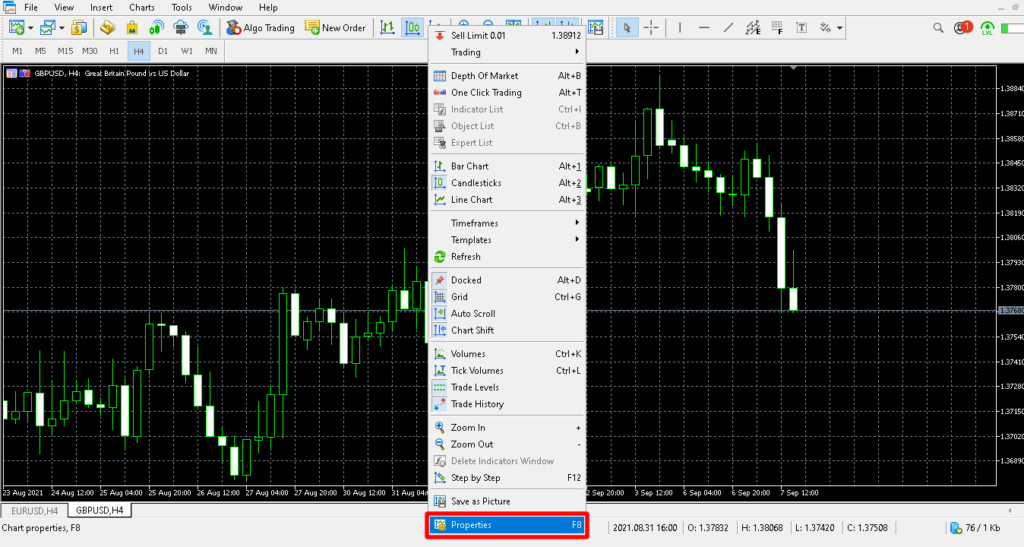
Cara mengubah warna grafik
Klik kanan pada layar grafik dan pilih [Properties].
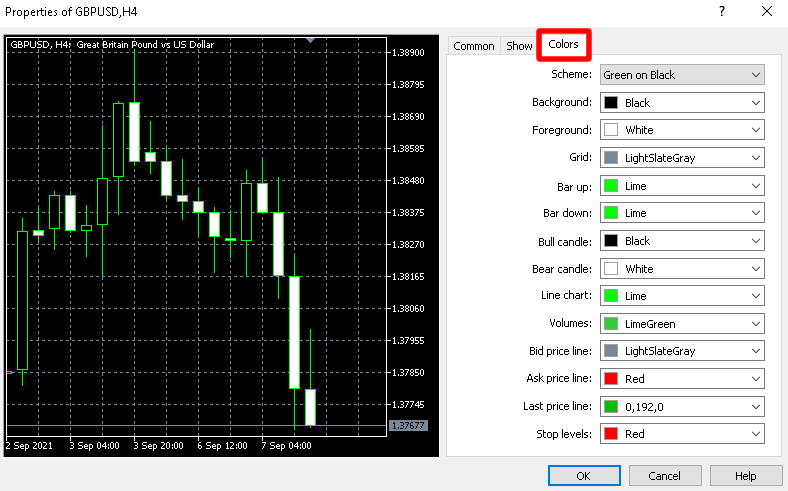
Jika memilih tab [Colors], Anda dapat mengubah warna sambil melihat layar grafik di sebelah kiri.
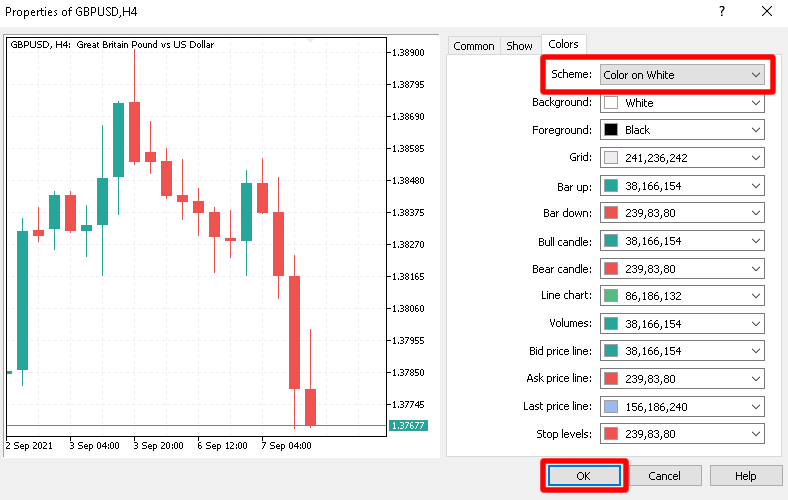
Anda dapat mengubah warna keseluruhan dengan memilih [Scheme].
Selanjutnya, saya akan mengajari Anda cara membuat garis pada layar grafik.

Oke bos.