
 Mr. J
Mr. JAnda perlu menginstal platform yang disebut MT5 (MetaTrader5) sebelum Anda dapat memulai trading.
 Asisten
Apa itu MT5?
Mr. JMT5 adalah alat perdagangan yang dibuat dan disediakan oleh MetaQuotes Software Rusia dan digunakan oleh trader di seluruh dunia.
Kita dapat menggunakan berbagai indikator, sehingga akan lebih mudah untuk menghasilkan keuntungan.
 Asisten
Oke, beri tahu saya cara menginstalnya!
Cara Menginstal MT5 di PC Windows

MT5 bisa di instal di PC atau smartphone, tetapi disini saya akan menjelaskan cara instalnya di PC windows.
Jika Anda memilih jenis akun MT4 saat membuat akun, silakan instal MT4.
Langkah 1: Unduh gratis MT5
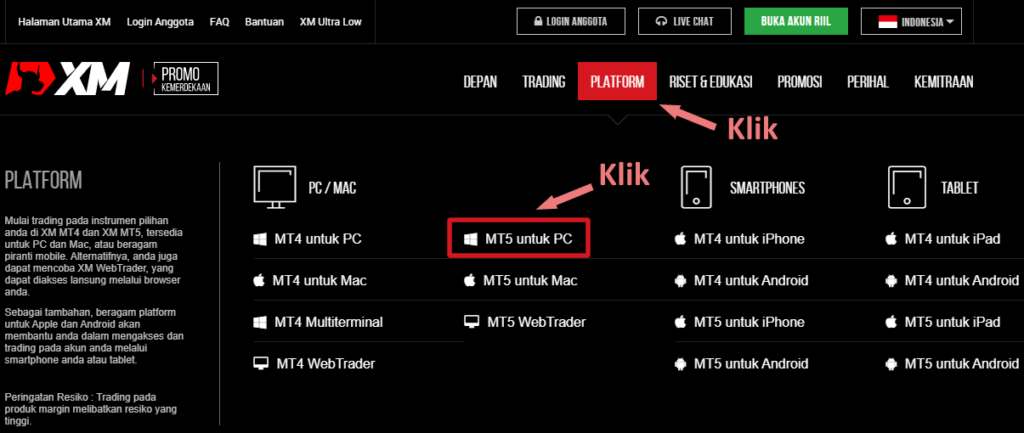
Klik “PLATFORM” dari menu di atas situs resmi xm, lalu klik “MT5 untuk PC” dari daftar.
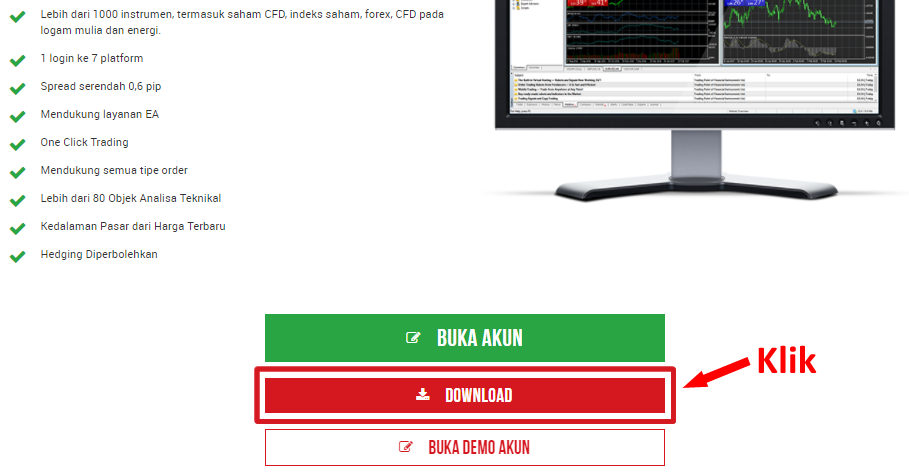
Halaman pengenalan MT5 akan ditampilkan, klik “DOWNLOAD”.
Langkah 2: Menginstal MT5
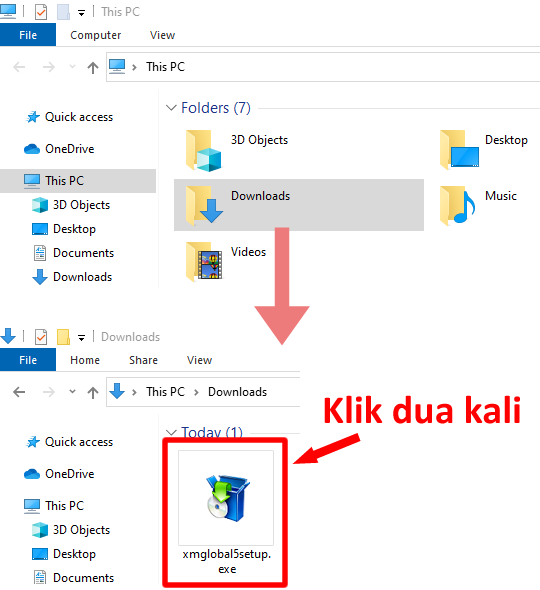
Ketika unduhan selesai, klik “xmglobal5setup.exe” di pojok kiri bawah halaman untuk memulai instalasi.

Jika file “xmglobal5setup.exe” tidak muncul di pojok kiri bawah halaman, cari di folder “Downloads”.
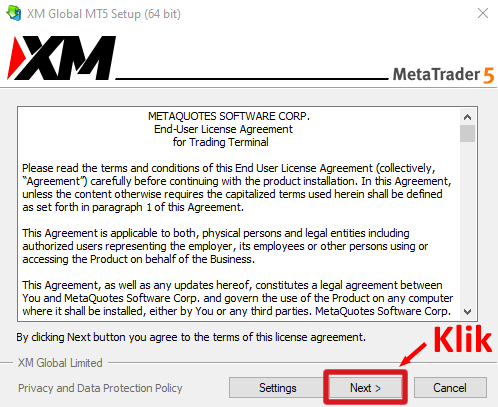
Ikuti petunjuk di layar penginstalan.
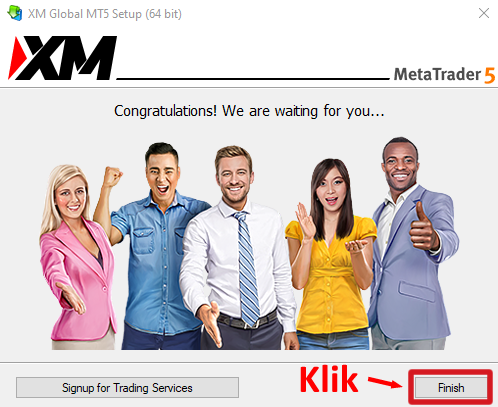
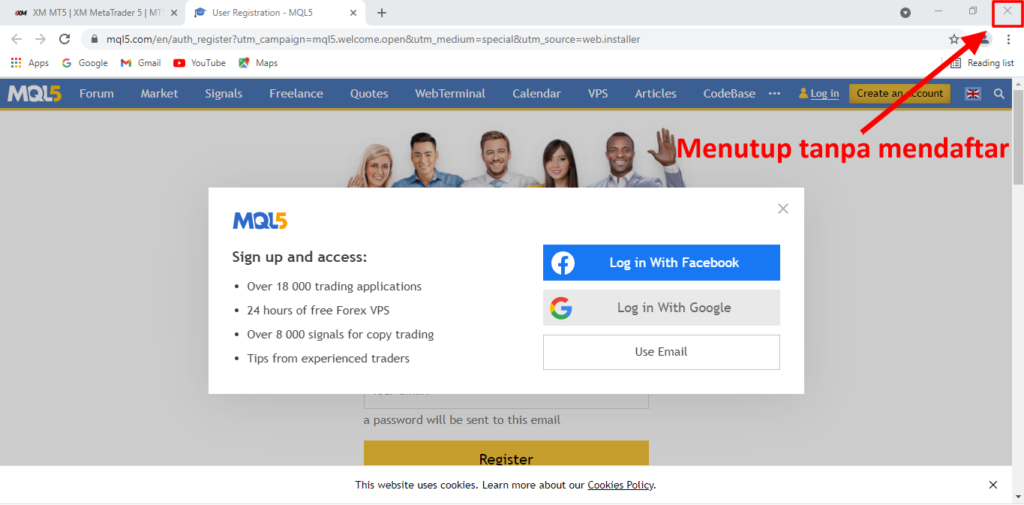
Ketika instalasi MT5 selesai, layar pendaftaran pengguna MQL5 akan ditampilkan secara otomatis, tetapi harap tutup layar tanpa mendaftar.
Langkah 3: Login ke MT5
Ketika instalasi selesai, MT5 akan mulai secara otomatis dan layar login akan muncul.
Jika MT5 tidak memulai secara otomatis, klik dua kali ikon MT5 di desktop untuk memulainya.


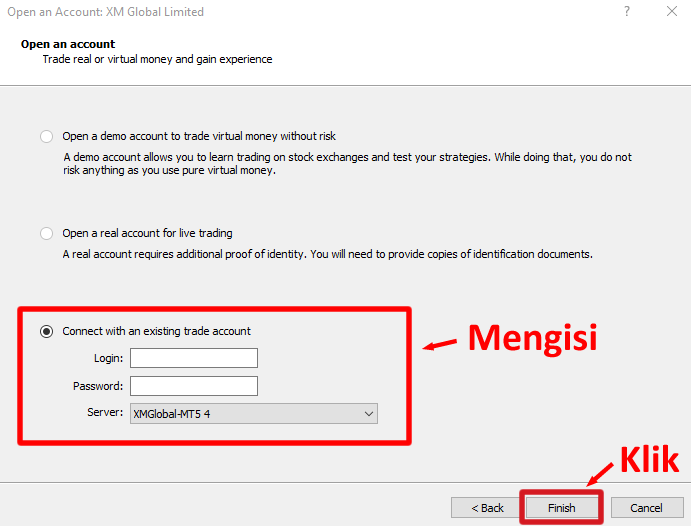
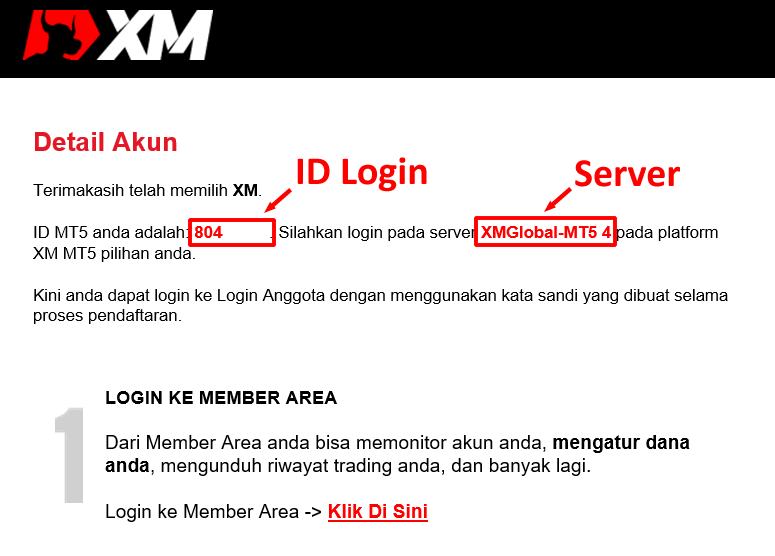
Mengisi kolom Login dan Password, dan pilih jenis Server.
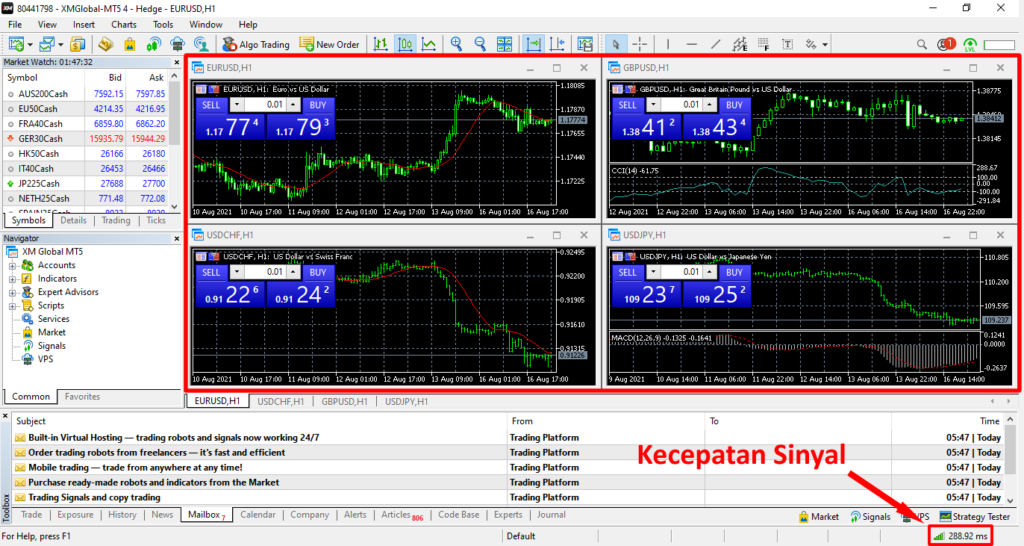
Jika chart (grafik) ditampilkan seperti gambar di bawah dan kecepatan sinyal di kanan bawah ditampilkan, login berhasil!!

Sekarang saya bisa mulai trading forex!!
Lakukan deposit dan mulai trading!!