 Mr. J
Mr. JHari ini saya akan menjelaskan cara menggambar garis pada grafik.
Menggambar garis membuatnya lebih mudah untuk memprediksi pergerakan harga.
 Asisten
Terdengar menyenangkan.
Cara membuat garis vertikal pada grafik

Pilih ikon garis vertikal dari Toolbars di bagian atas layar dan tempatkan kursor pada posisi di mana Anda ingin menggambar garis vertikal pada grafik dan klik kiri untuk membuat garis di sana.

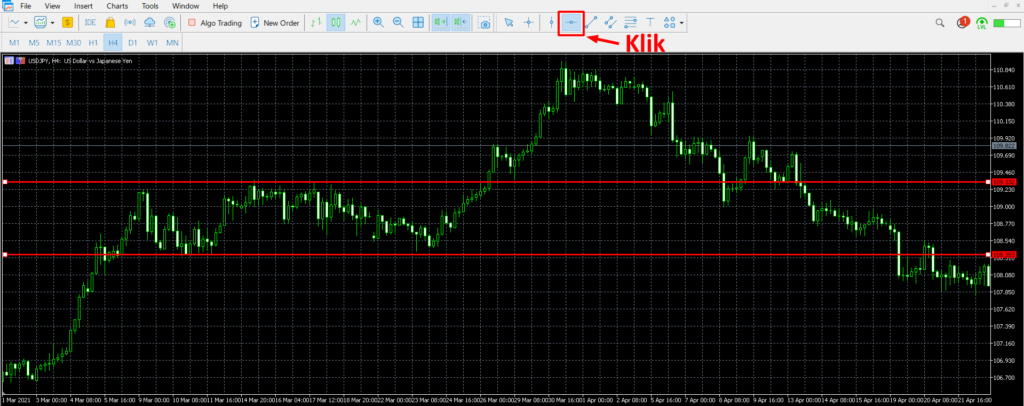
Cara membuat garis horizontal pada grafik
Pilih ikon garis horizontal dari Toolbars dan tempatkan kursor pada posisi di mana Anda ingin menggambar garis horizontal pada grafik dan klik kiri untuk membuat garis di sana.
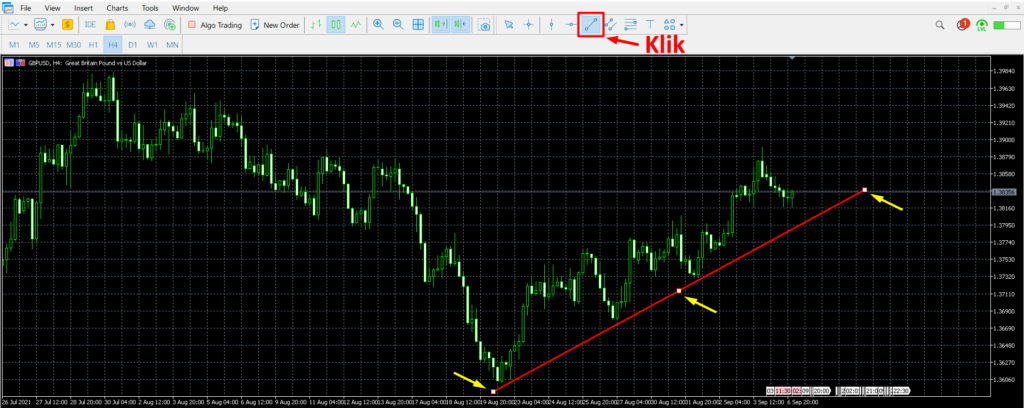
Cara membuat Trendline (garis miring) pada grafik
Pilih ikon trendline dari Toolbars dan tempatkan kursor pada posisi di mana Anda ingin menggambar trendline pada grafik.
Seret tanda persegi di kedua ujung garis untuk mengubah panjang dan kemiringan garis.
Anda dapat memindahkan garis dengan menyeret tanda persegi di tengah.
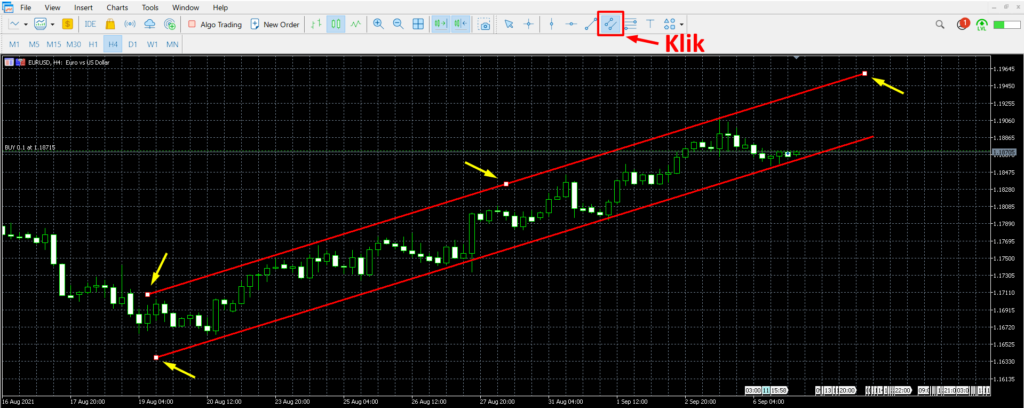
Cara membuat Equidistant Channel (garis sejajar) pada grafik
Pilih ikon Equidistant Channel dari Toolbars dan tempatkan kursor pada posisi di mana Anda ingin menggambar Equidistant Channel pada chart.
Seret tanda persegi di kedua ujung garis atas untuk mengubah panjang dan kemiringan garis.
Anda dapat memindahkan kedua garis dengan menyeret tanda persegi di tengah garis atas.
Seret tepi kiri garis bawah untuk mengubah lebar kedua garis.
Cara membuat Fibonacci retracement pada grafik
Pilih ikon Fibonacci retracement dari Toolbars dan tempatkan kursor pada posisi di mana Anda ingin menggambar Fibonacci retracement pada chart.
Saya akan menjelaskan cara menggunakan Fibonacci retracement dalam Strategi Trading Forex.

Cara memindahkan atau mengunci garis
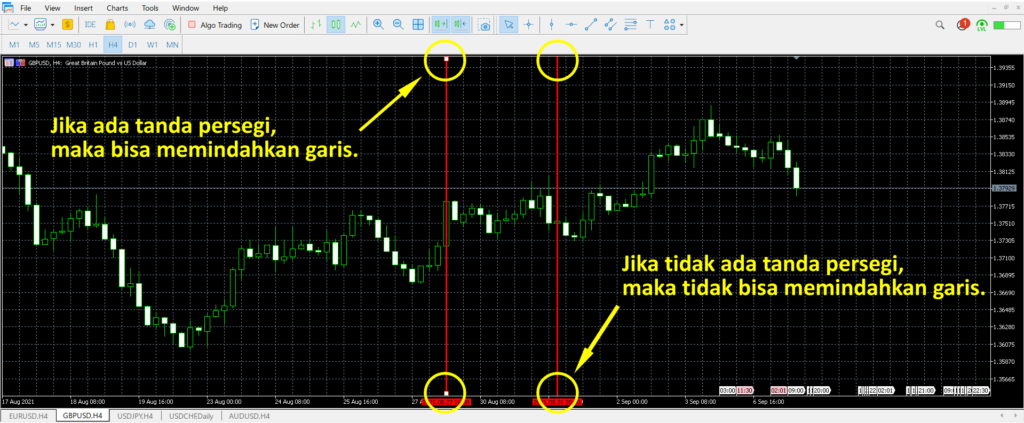
Saat Anda membuat garis, tanda persegi akan ditampilkan di kedua ujungnya.
Anda dapat memindahkannya ke posisi apa pun dengan menyeret garis saat tanda ini ditampilkan.
Jika Anda mengklik dua kali pada garis, tanda persegi menghilang dan Anda dapat menguncinya.
Cara menduplikasi garis
Pastikan ada tanda persegi di garis. Jika tidak ada tanda persegi, klik dua kali pada garis.
Tahan tombol “CTRL” pada keyboard laptop dan seret tanda persegi di tengah garis.
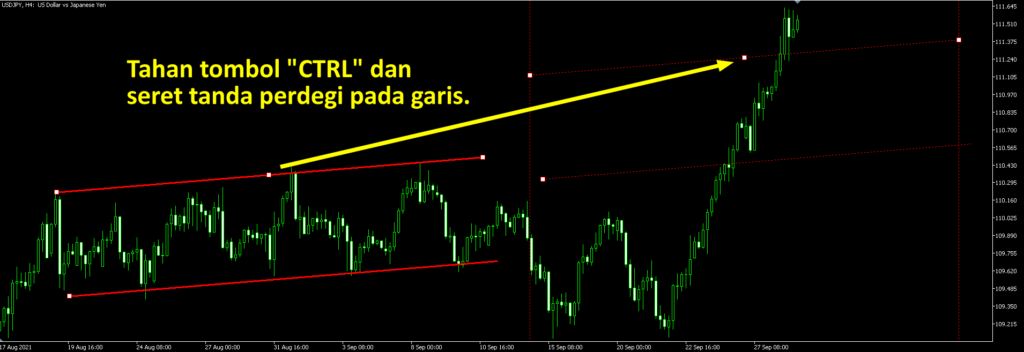
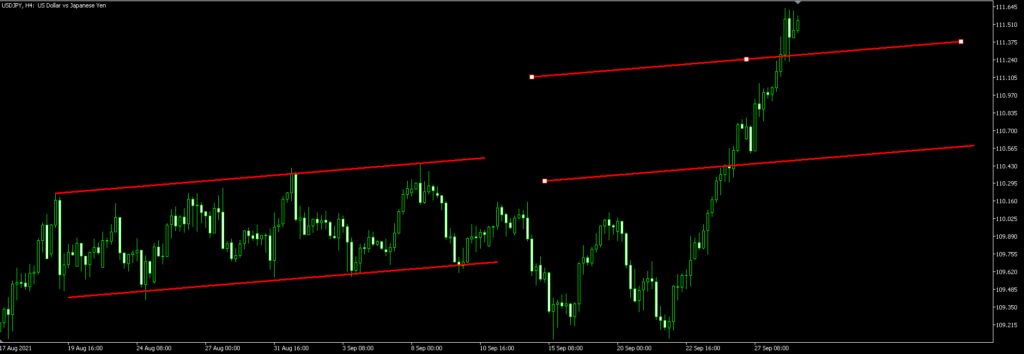
Dengan menyeret tanda persegi di ujung garis, bisa menduplikasi sambil mengubah bentuknya, jadi silakan coba dengan berbagai cara.
Cara mengubah warna dan posisi garis
Pastikan ada tanda persegi di garis. Jika tidak ada tanda persegi, klik dua kali pada garis.
Klik kanan pada garis dan pilih [Properties].
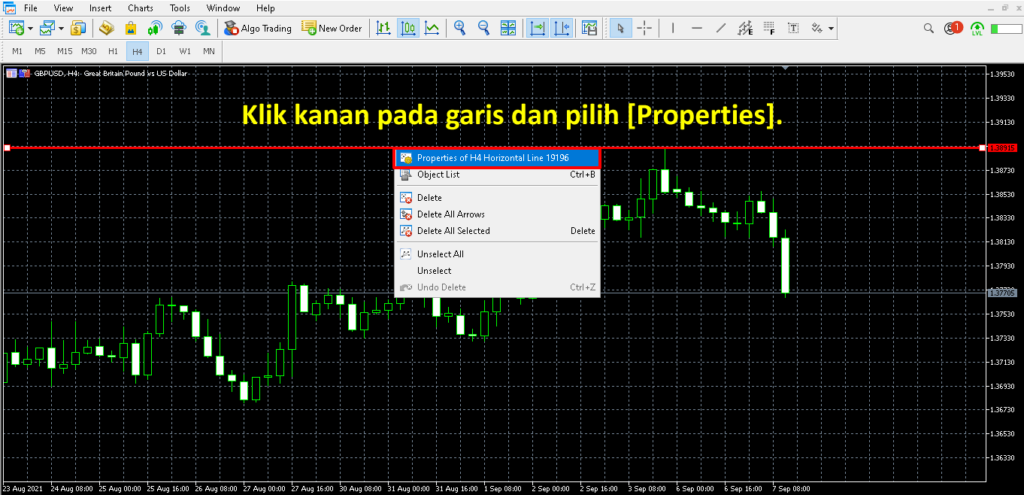
Anda dapat mengubah warna dan ketebalan garis.
Coba ubah warna garis menjadi kuning dan buat garis lebih tebal.
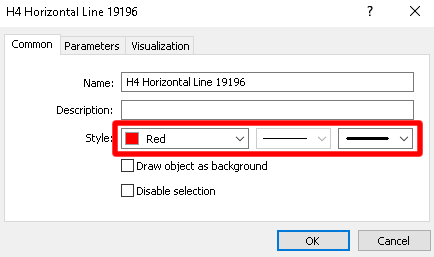
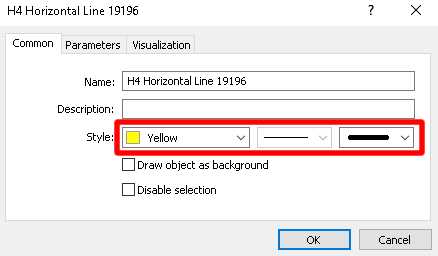

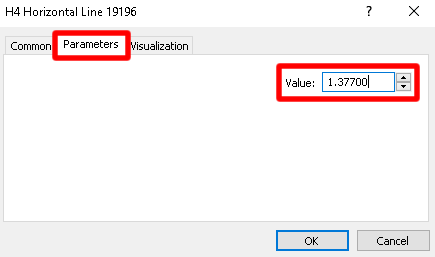
Jika Anda memasukkan angka (nilai tukar) dalam [Parameters], garis akan berpindah ke posisi angka yang Anda masukkan.

Cara menghapus garis
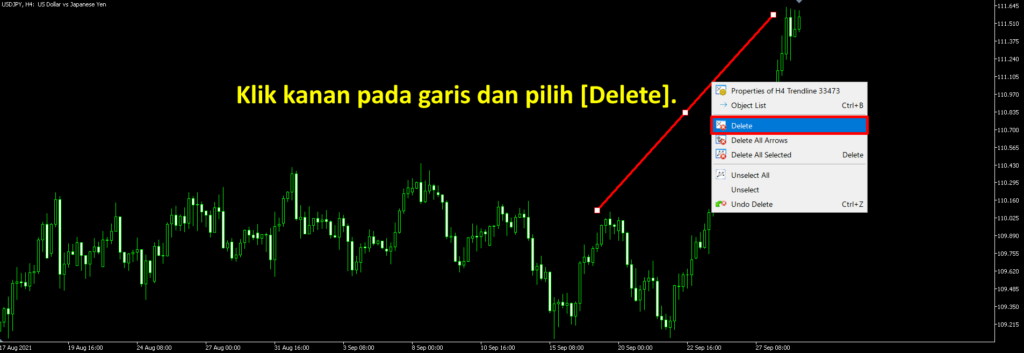
Pastikan ada tanda persegi di garis. Jika tidak ada tanda persegi, klik dua kali pada garis.
Klik kanan pada garis dan pilih [Delete].
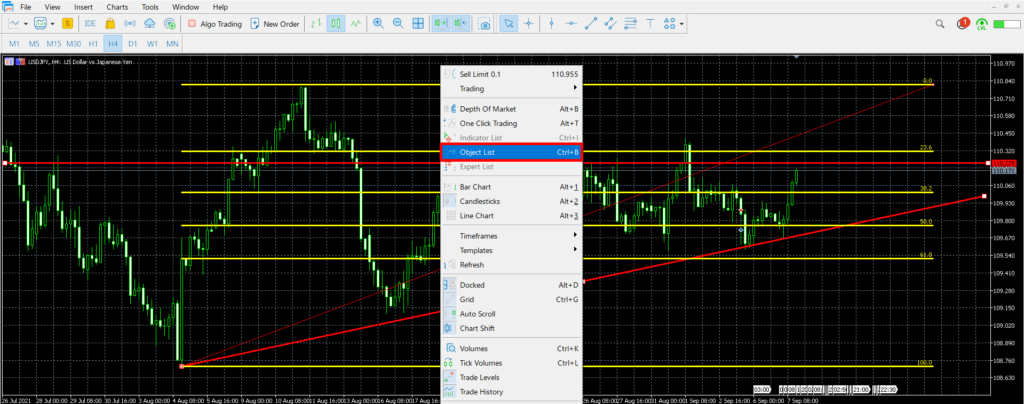
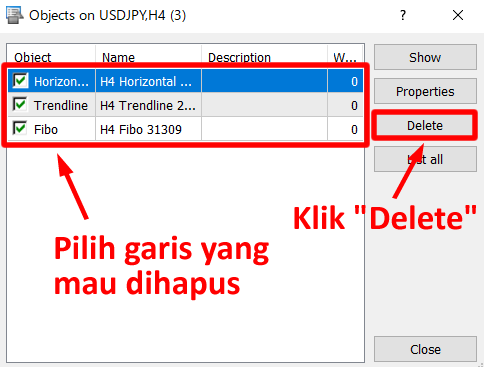
Anda juga dapat menampilkan daftar garis dan memilih garis yang mau dihapus.
Klik kanan pada layar grafik dan pilih [Object List].
Pilih garis yang mau dihapus dan klik [Delete].
Sekarang Anda dapat melakukan operasi dasar MT5.
Selanjutnya, mari kita melakukan order!

Siap bos!