
 Mr. J
Mr. JSetelah menginstal MT5, mari kita gunakan.
Mungkin membingungkan pada awalnya, tetapi setelah bermain selama sekitar 10 menit, Anda akan mengerti cara menggunakannya.
 Asisten
Yuk langsung dicoba!
Mr. JSaya akan menjelaskannya dalam bahasa Inggris di sini, tetapi Anda dapat mengubahnya ke bahasa Indonesia.
Jika Anda ingin memakai bahasa Indonesia, Klik [View]→[Languages]→[Indonesian].

Penjelasan Layar MT5

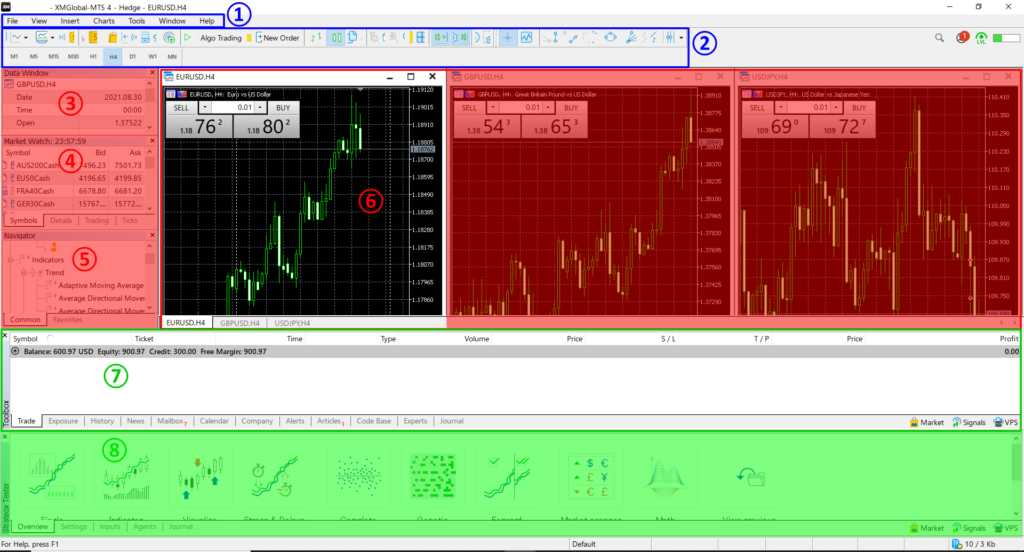
Layar MT5 dibagi menjadi delapan bagian.

| Nama Window | Frekuensi Penggunaan | Fungsi |
|---|---|---|
| ① Menu Bar | Sebagian besar operasi di MT5 dapat dilakukan di sini. | |
| ② Toolbar | Fungsi yang sering digunakan dapat dioperasikan dengan mengklik ikon. | |
| ③ Data Window | Harga dan tanggal saat posisi kursor ada pada chart dan data dari indikator ditampilkan. | |
| ④ Market Watch | Daftar pasangan mata uang dan kutipannya (Bid/Ask) ditampilkan. | |
| ⑤ Navigator | Anda dapat beralih di antara beberapa akun di jendela ini, dan daftar indikator akan ditampilkan. | |
| ⑥ Chart | Pergerakan harga dan indikator ditampilkan. | |
| ⑦ Toolbox | Informasi transaksi dan akun, riwayat akun, berita, dll. ditampilkan. | |
| ⑧ Strategy Tester | Anda dapat menguji dengan menerapkan EA (ExpertAdviser) ke chart sebelumnya. |
Sederhanakan tampilan jendela MT5
Secara kasar dibagi menjadi delapan bagian, tetapi karena beberapa jendela tidak sering digunakan, mari kita buat konfigurasi layar menjadi lebih sederhana.
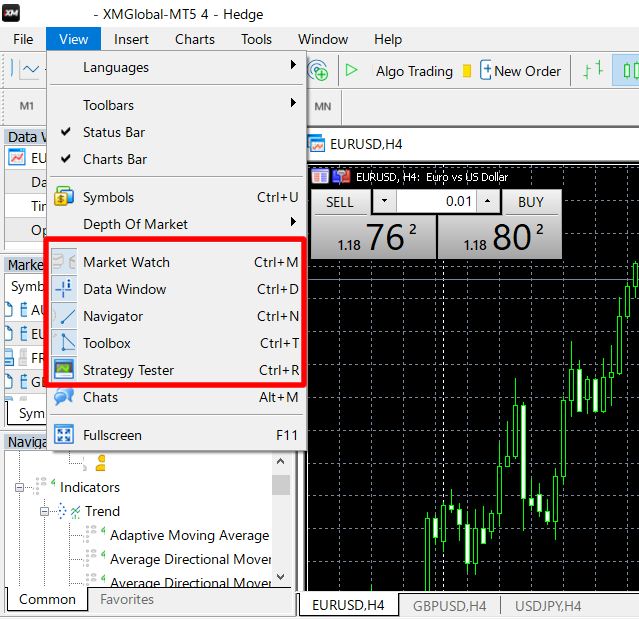
Mari kita tutup jendela ③, ④, ⑤ dan ⑧.
Dan tinggalkan satu chart saja pada jendela ⑥.
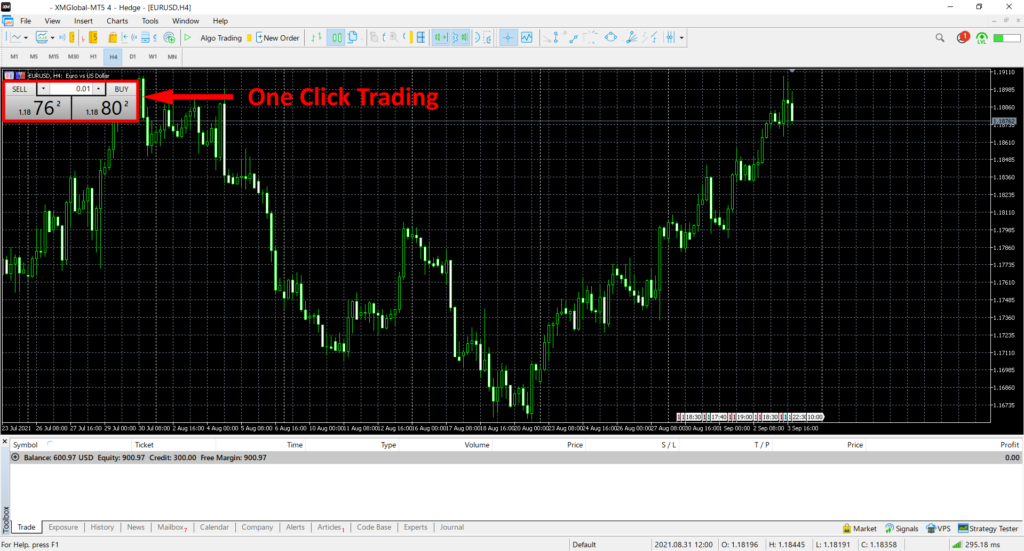
Ini menjadi sederhana seperti yang ditunjukkan pada gambar di bawah ini.
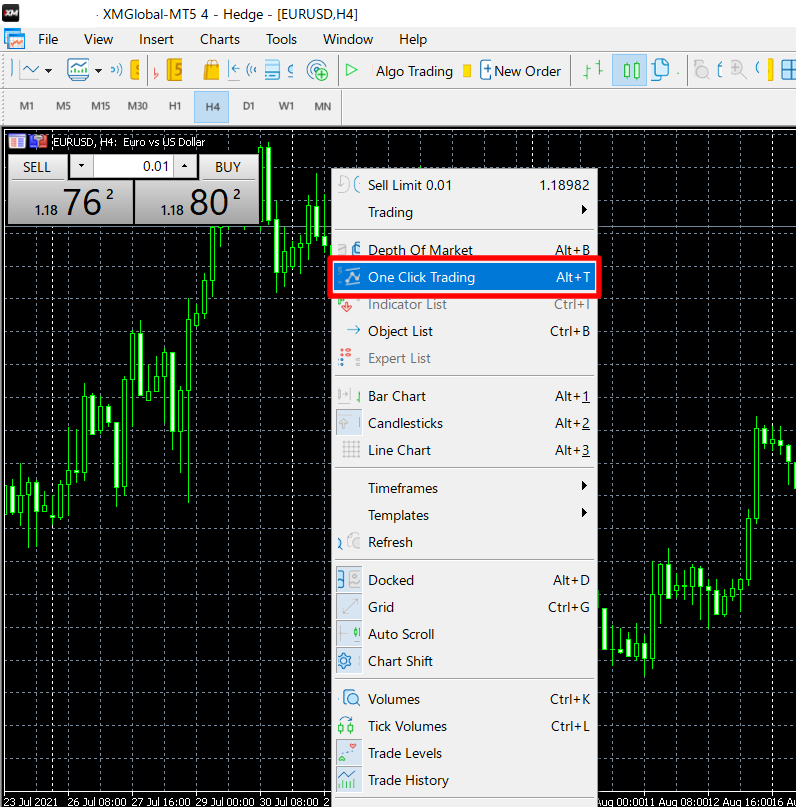
Jika Anda mengklik [One Click Trading] secara tidak sengaja, Anda akan melakukan order, jadi mari kita hapus tampilan ini juga.
Klik kanan pada jendela grafik dan klik [One Click Trading].
Jika indikator selain chart ditampilkan seperti gambar di bawah ini, silahkan hapus.
Klik kanan pada jendela grafik dan klik [Indikator List].


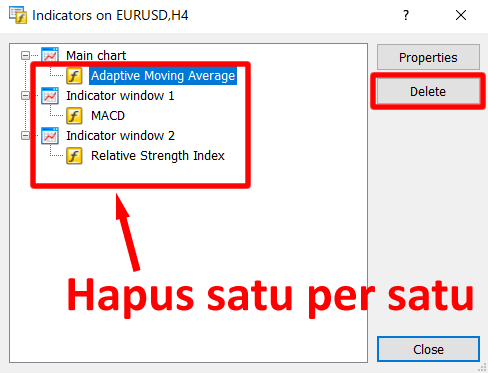
Hapus “Indicator” satu per satu.
Pengaturan tampilan yang direkomendasikan
Saya akan memperkenalkan pengaturan tampilan yang disarankan.
Centang [Status Bar] dan [Charts Bar] di [View].
Centang [Standard], [Line Studies] dan [Timeframes] di [Toolbars].
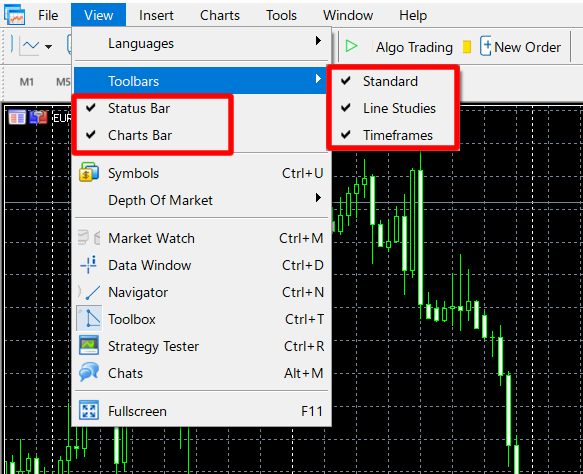
Aktifkan tiga ikon pada gambar di bawah ini.

Deskripsi fungsi ikon MT5


| Jenis Ikon (versi baru) | Jenis Ikon (versi lama) | Fungsi Ikon |
|---|---|---|
 |  | Membuat chart baru Tampilkan layar chart untuk pasangan mata uang baru. |
 |  | Mengatur chart Simpan dan ingat pengaturan chart. |
 |  | Menempatkan order baru Tampilkan layar untuk menempatkan order baru. |
 |  | Candlestick Pergerakan harga ditampilkan sebagai candlestick. |
 |  | Perbesar chart |
 |  | Perkecil chart |
 |  | Mengatur jendela dengan menata tanpa tumpang tindih Sejajarkan dan atur ulang beberapa jendela chart pasangan mata uang. |
 |  | Roll chart akhir ketika tick baru datang Gulir grafik secara otomatis saat harga bergerak maju. |
 |  | Geser akhir chart dari tepi kanan Buat margin di tepi kanan chart. |
 |  | Kursor Kursor mouse saat mengoperasikan chart. Biasanya, kursor ini dalam keadaan yang dipilih. |
 |  | Titik temu Saat menunjuk pada chart dengan kursor(crosshair), harga, tanggal dan waktu posisi kursor ditampilkan. Dengan menyeret, Anda dapat mengukur jumlah candlestick dan pips dari lokasi yang dipilih. |
 |  | Menggambar garis vertikal pada chart |
 |  | Menggambar garis horizontal pada chart |
 |  | Menggambar trendline pada chart Anda dapat menggambar garis miring pada chart untuk melihat kemiringan chart dan memahami tren. |
 |  | Menggambar equidistant channel Anda dapat menggambar garis paralel pada chart untuk melihat kisaran harga grafik dan memahami trennya. |
 |  | Menggambar Fibonacci retracement |
 |  | Rentang periode Anda dapat memilih jangka waktu chart dari 1 menit (M1), 5 menit (M5), 15 menit (M15), 30 menit (M30), 1 jam (H1), 4 jam (H4), harian (D1), mingguan (W1), dan bulanan (MN). |
Jika membaca tiga artikel lagi, Anda akan dapat melakukan operasi dasar MT5.
Oke bos.